【2026年最新版】AmazonプレミアムA+ 画像モジュール8種の選び方|セーフエリア・構成例・注意点をプロが解説


こんにちは!
国内初のAmazon専門コンサル・運用代行サービスを展開しているアグザルファです!
アグザルファブログではAmazon専門コンサルタントがAmazon出品に役立つ情報をお届けしています。
新着記事のお知らせはXやYoutube「あぐちゃんねる」の投稿で発信中!
ぜひフォロー・チャンネル登録をお願いいたします!
Amazonにおいて、商品ページを華やかにランクアップさせ、商品の魅力をより伝えやすくできる機能に「プレミアムA+」は有効です。
一方で、モジュールの種類が多く「どれを選べばいいのか分からない…」と迷う出品者の方も多いのではないでしょうか。
また、画像制作の工数や指示出しの難しさから、「作り込みたいが、導入ハードルが高い」と感じるケースもあるかと思います。
今回の記事では、プレミアムA+の画像モジュールを「制作しやすさ」の観点から、「簡単派(手早く作れる)/本格派(作り込み向き)」の2タイプに分けて整理し、8種類のモジュールの見え方と制作時の注意点を解説します。
あわせて、アグザルファで実際の表示を確認しながら整理した「セーフエリア(表示崩れを避ける設計範囲)」の考え方もお伝えしております。
モジュール選定で迷った際の判断材料として、ぜひご活用ください!
【参考】
「プレミアムA+」の概要については、以下の記事にて解説しています。⬇︎
【新機能】無料期間の今がチャンス!Amazon出品「プレミアムA+」を活用して入口商品からブランドファンへ!
目次
プレミアムA+モジュールの基礎知識|定義・上限数・組み合わせ設計の要点
モジュールとは?
プレミアムA+では、画像・動画・テキストを組み合わせて、よりリッチな商品紹介コンテンツが作成できます。これらの画像やテキストを格納するテンプレートを「モジュール」と呼びます。
Amazonが用意する19種類ものモジュールから、最適なモジュールを組み合わせることで、1つの商品紹介コンテンツが完成します。
複数あるモジュールの中でも、最も使用頻度が高い「画像モジュール」は11種類あり、最もバリエーションが多く、選ぶポイントや注意点も複雑になっています。
本記事では、特に使用頻度の高い「画像モジュール」に焦点を当て、徹底解説いたします!
登録できるモジュール数と数え方
1つの商品紹介コンテンツに対し、登録できるモジュールの数はセラー・ベンダーともに「最大7件」です。
モジュールの種類によっては、1モジュールで複数の画像を登録できる場合もありますが、画像の枚数に関わらずモジュールカウントは「1件」として扱われます。
複数の画像を1モジュールに登録するタイプは、画像表示サイズが小さく表示されたり、カルーセル(スライド式)になる場合もあるため、予め見え方を確認し、シミュレーションを行ってから画像制作を行うとスムーズです。
モジュール組み合わせのコツ
モジュールによって、画像サイズが異なることや、UI(閲覧操作)の仕様が変わる場合があります。
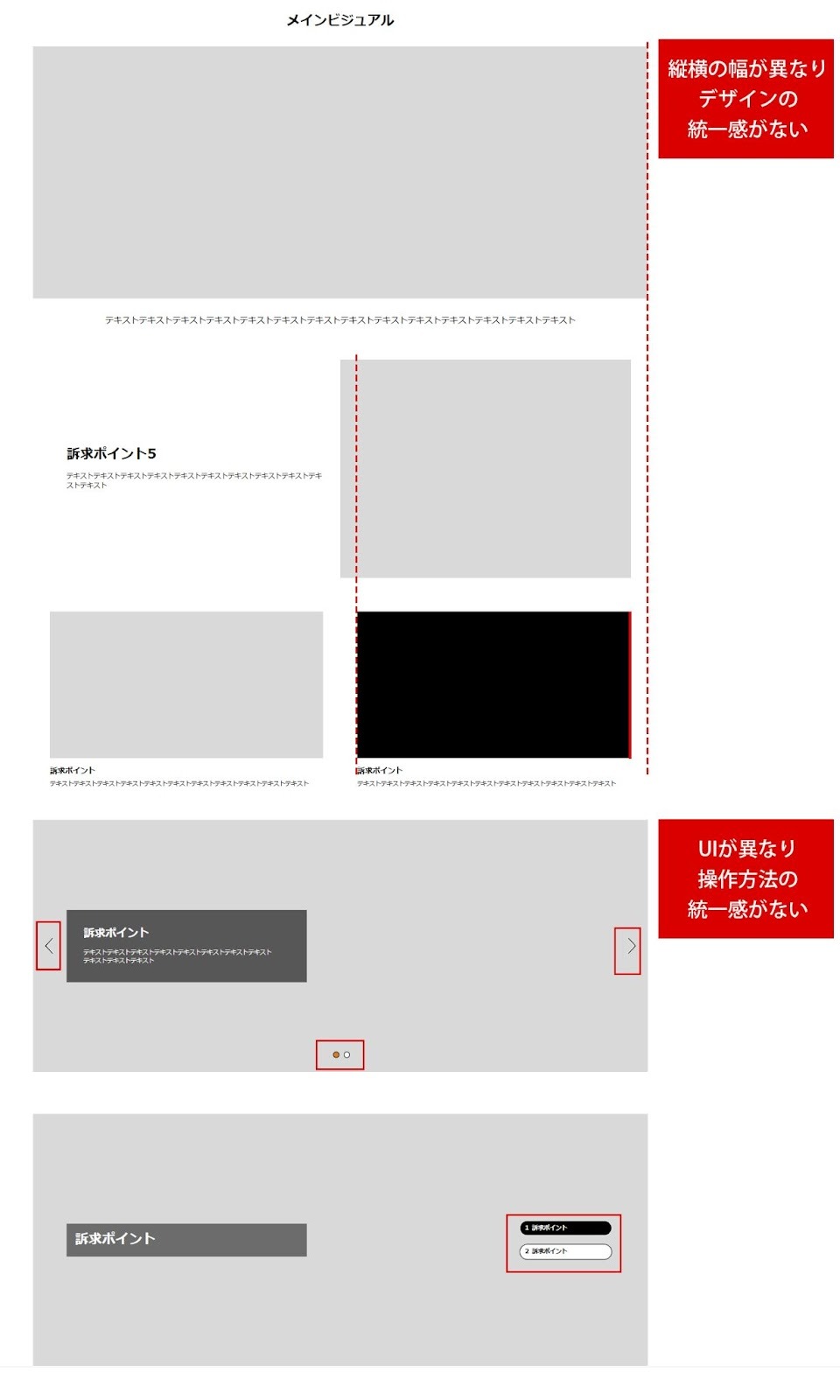
意図なくバラバラのモジュールを採用すると、以下のリスクが高まるため注意が必要です。
- 画像の幅など統一感がなくなる
- 操作方法が複雑化し、離脱に繋がる可能性
▼バラバラのモジュールを採用した例
上3つのモジュールは全て横幅・縦幅が異なり、
下2つのモジュールはサイズは同じですがUIが異なります。
画像サイズ表記の注意点
セラーセントラルのプレミアムA+作成画面では、モジュールを選択すると、以下のように必要な画像サイズが表示されますが、サイズ表記には注意が必要です。
理由は、画像サイズの表記ルールが混在しているためです。
- デスクトップ・モバイル共通:横×縦 表記
- デスクトップ:横×縦 表記
- モバイル:縦×横 表記

「本格派」のモジュールでは、デスクトップ・モバイルで、異なる比率・サイズの画像をそれぞれ登録する必要があります。
ただし、モバイル側だけ、表記が縦×横になっているため、一般的な感覚で読み取ると勘違いしやすいのが要注意ポイントです。
比率を誤ると画像の修正が発生してしまうため、制作時は念のため画像サイズの最終確認をチェック行程に組みことをおすすめいたします。
仕上がりをワンランク上げる「セーフエリア」の理解|見切れを防ぐ設計の基本
プレミアムA+の画像モジュールの中には、入力した見出しやテキスト、ナビゲーションなどが画像の上に重なる構成のものがあります。
そのため、画像内の重要な要素(テキスト・商品・人物など)が、意図せず隠れてしまう(見切れる)トラブルが起こり得ます。
見た目の品質が下がるだけでなく、訴求内容の欠落にもつながるため、見切れを防ぐ設計と準備がポイントです。
セーフエリアを意識せずに仕上げる方法もある
もちろん、すべての画像でセーフエリアを意識する必要があるわけではありません。
例えば、以下のような設計をすれば、「セーフエリアを気にせず制作」することも可能です。
- 画像自体を抽象的な背景にする(何が被っても影響が少ない)
- モジュール側に文字を入れず、画像だけで完結させる
このような “ 避ける ” 設計でも、最低限きれいに整ったページに仕上げることはできます。
制作工数を抑えたい場合や、まずはプレミアムA+を導入して検証したい場合に有効です。
「デザイン × 情報量」を両立するならセーフエリアの考慮が不可欠
一方で、モジュールのテキスト要素も活用したい場合は、セーフエリアを考慮する必要がでてきます。
- 世界観を損なわずに画像を魅せたい
- 情報も正確に伝えたい
- それでも重なりによる「見切れ」は避けたい
これらのバランスを取るためには、モジュールごとの「テキスト」や「ボタンの被り位置」を把握したデザイン設計=セーフエリアの理解(重要要素を安全圏に配置する設計)が必要になります。
モジュール選びの判断軸|「簡単派」と「本格派」で考える
簡単派・本格派の分類基準
ここまでの前提を踏まえて、「どの画像モジュールを選ぶべきか」を2タイプに分けて解説いたします。
■ 簡単派(手早く作れる)
デスクトップ・モバイル共通の画像で使えるモジュールで、制作のハードルが低めです。
■ 本格派(作り込み向き)
デスクトップ・モバイルで画像を作り分ける前提のモジュールで、世界観や情報量をしっかり作り込みたい場合に向いています。
なお、テキスト情報が画像に重なって表示されるケースもあるため、セーフエリアの考慮が必要です。
簡単派・本格派の主要モジュール特徴比較
|
分類 |
モジュール名 |
PC/SP作り分け |
特徴 |
|
簡単派 |
①テキストを含む1つの高画質画像 |
なし |
文字量多めでも見やすい |
|
簡単派 |
②Premiumテキスト付き対画像 |
なし |
2枚で見せやすい |
|
簡単派 |
③Premium 4画像およびテキスト |
なし |
手順・機能の分解向き |
|
本格派 |
④Premium完全画像 |
あり |
LP風デザインにも対応 |
|
本格派 |
⑤Premiumテキスト付き背景画像 |
あり |
テキスト重なり型 |
|
本格派 |
⑥Premiumシンプル画像カルーセル |
あり |
唯一リンク設置OK |
|
本格派 |
⑦Premiumナビゲーションカルーセル |
あり |
読み飛ばし対策◎ |
|
本格派 |
⑧Premiumレジメンカルーセル |
あり |
ボタン切替で見せる |
※上記表内の分類は、画像制作のしやすさを軸に当社独自で「簡単派 / 本格派」と分類しています。Amazonの公式カテゴリ名称ではありませんのでご注意ください。
次の章より、上記8種類のモジュールの特徴について、実際の見え方、活用イメージ、セーフエリアなど制作時の注意点をセットで解説していきます。
ぜひ読み進めながら「自社に当てはめたらどうなるかな?」など、イメージしながら、活用できそうな画像モジュールを見つけてみてください。
「簡単派」各種画像モジュール解説
簡単派モジュールは、デスクトップとモバイルで同じ画像サイズを使えるため、画像の作り分けが不要です。結果として制作ハードルが低いのが特徴です。
「工数や予算抑えつつ、プレミアムA+を導入したい」
という場合は、まずこの簡単派モジュールをメインに選ぶのがおすすめです。
ここからは、特に使用頻度が高く、使い勝手の良いモジュールを中心に活用イメージ/向いている用途/制作時の注意点をあわせて解説します。
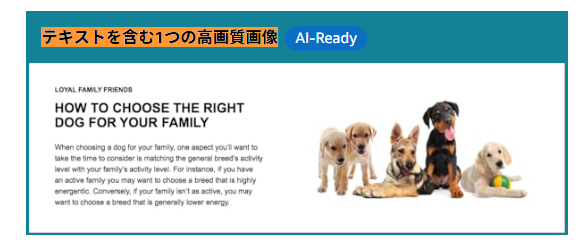
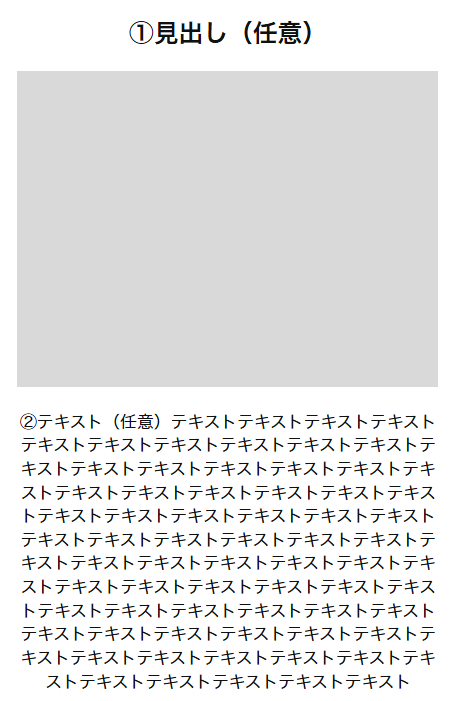
①「テキストを含む1つの高画質画像」
画像サイズ
【PC/SP共通】横800px 縦600px
オプション機能
①サブ見出し(任意)
②見出し(必須)
③テキスト(任意)
登録できる画像枚数
1枚
活用イメージ
✓テキスト量が多めの機能説明
★このモジュールのポイント★
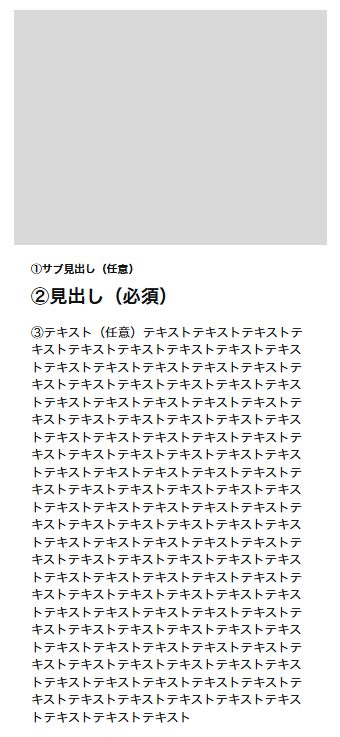
モバイルでもある画像が大きく表示されるため、文字情報をしっかり入れた画像でも、縮小されすぎず、視認性を確保しやすいです。
テキストエリアが広く設置されているため、長文にも対応しています。
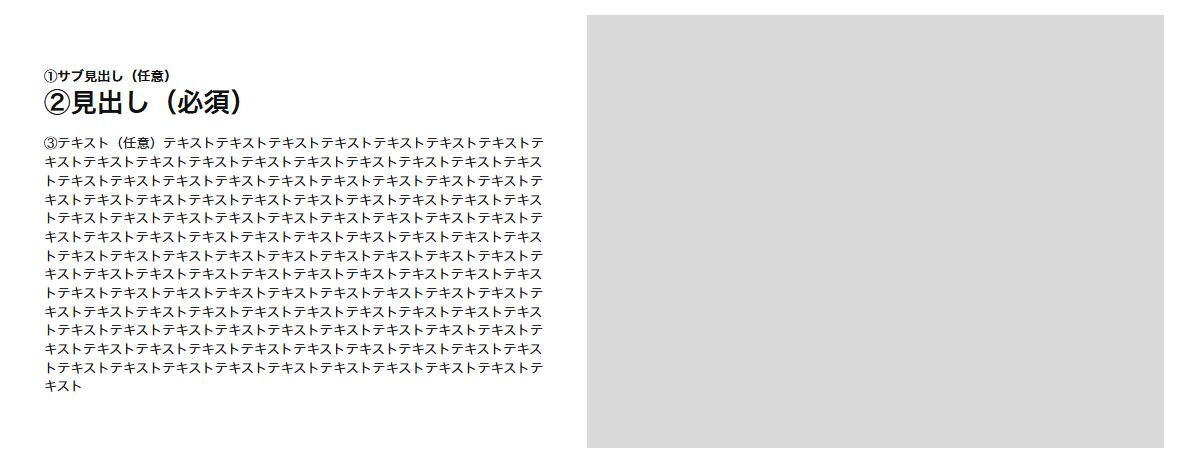
画像に対してはメインの見出しをメインに、テキストエリアに長めの説明文を入力するとバランスが良くなります。
逆に、テキストエリアが極端に短いとデスクトップ版のバランスが悪くなるため、短文の項目には不向きです。
▼モバイル(SP)の見え方
▼デスクトップ(PC)見え方
※デスクトップ版のみ左右2種類のタイプを選択可能で、以下は「画像右表示」となります。
②「Premiumテキスト付き対画像」
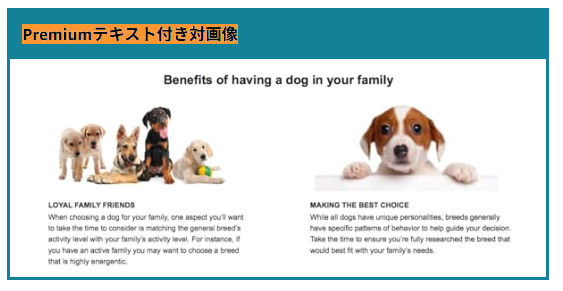
画像サイズ
【PC/SP共通】横650px 縦350px
オプション機能
①モジュールに対する見出し(任意)
②画像毎に見出し(任意)
③テキスト(任意)
登録できる画像枚数
2枚
活用イメージ
✓細かい機能などの説明
★このモジュールのポイント★
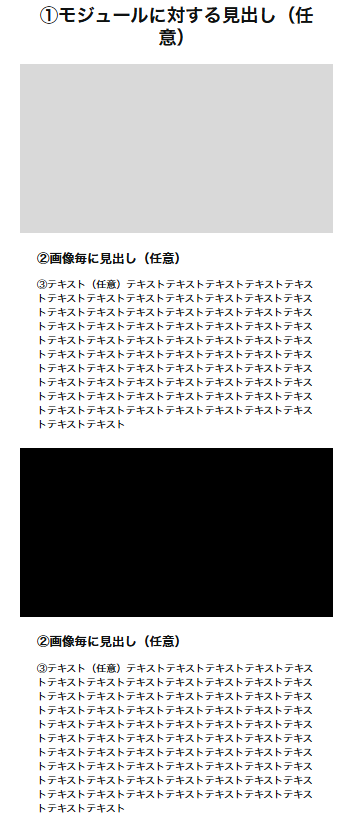
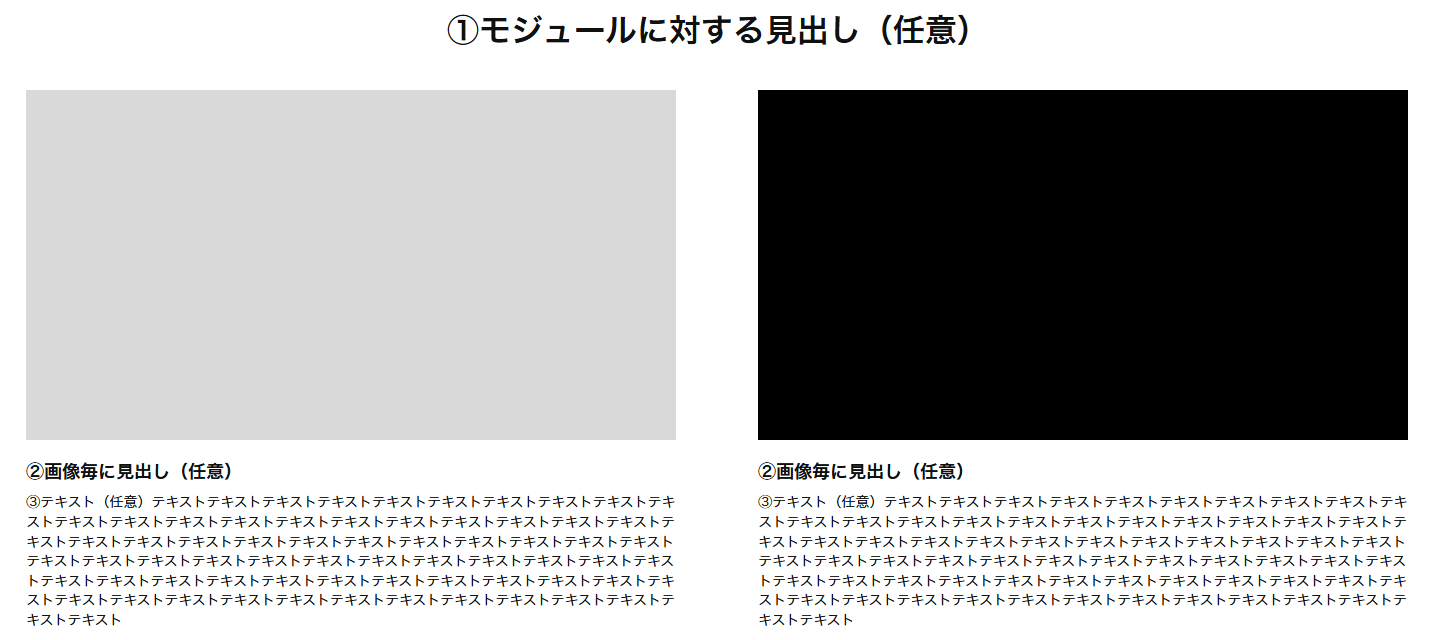
デスクトップ表示では画像が2枚横並び、モバイル表示では2枚縦並びになりますので、モバイル表示でもある程度大きな画像が表示されます。
任意の見出しやテキストを入力しなくてもバランスが良いため、画像に情報をすべて記載し、テキストには注釈のみや、テキスト入力をしないような見せ方にも対応します。
▼モバイル(SP)見え方
▼デスクトップ(PC)見え方
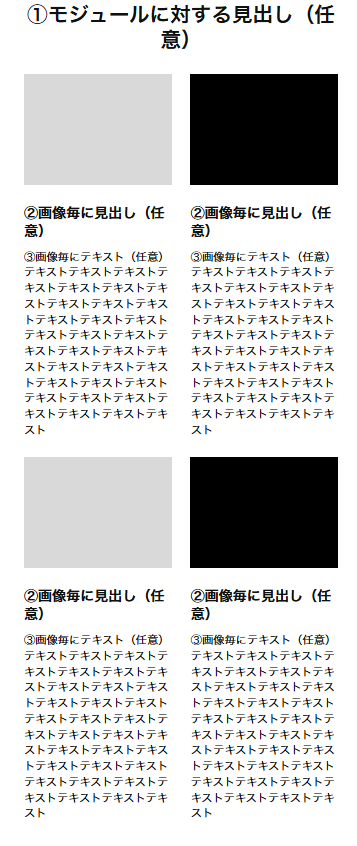
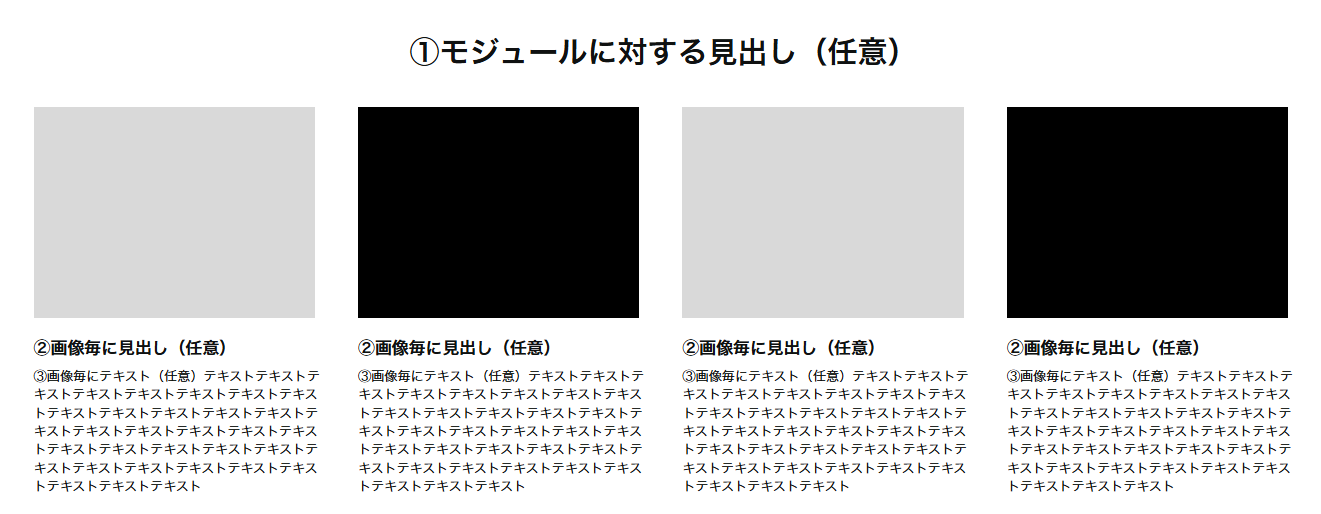
③「Premium 4画像およびテキスト」
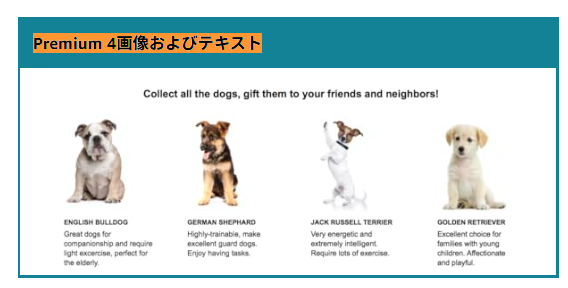
画像サイズ
【PC/SP共通】横300px 縦225px
オプション機能
①モジュールに対する見出し(任意)
②画像毎に見出し(任意)
③画像毎にテキスト(任意)
登録できる画像枚数
4枚
活用イメージ
✓細かい機能などの説明
✓4ステップでの使い方解説
★このモジュールのポイント★
デスクトップ表示では画像が4枚横並び、モバイル表示でも2枚が横並びになるため、画像の文字は縮小されやすく、視認性が下がる可能性があります。
画像に対しては文字入れなし、もしくは大まかな見出し程度がおすすめです。
▼モバイル(SP)の見え方
▼デスクトップ(PC)見え方
「本格派」各画像モジュール解説
本格派モジュールは、見せたい世界観や情報量をしっかり作り込めるため、商品のアイキャッチとして使用したり、1つの機能にフォーカスをあててじっくり説明したい場合におすすめのモジュールです。
デスクトップ・モバイルで比率の異なる画像を2種類必要がありますが、その分、本格的でリッチなデザインに仕上がります。
また、本格派モジュールの中には、入力した見出しやテキスト、ナビゲーションが画像の上に重なって表示されるものもあるため、セーフエリアを意識して制作することが重要です。
※本記事で解説するセーフエリアは、独自調査によるデータとなります。Amazon公式ではセーフエリアを具体的に記載しておらず、仕様変更により変化する場合がございますので、予めご了承ください。
④「Premium完全画像」
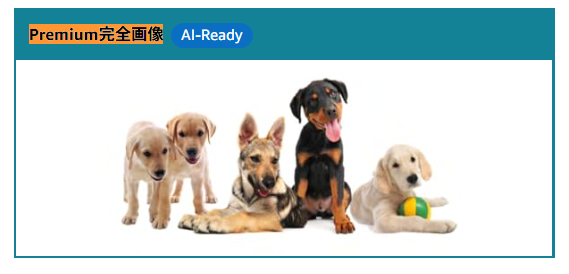
画像サイズ
【PC】横1464px 縦600px
【SP】横600px 縦450px
登録できる画像枚数
PC/SPで各1枚
セーフエリア
なし(被る要素がないため考慮しなくてOK)
オプション
①見出し(任意)
②テキスト(任意)
活用イメージ
✓商品のアイキャッチ
✓機能など商品説明
✓縦長LP風デザイン
★このモジュールのポイント★
デスクトップ・モバイル版ともに表示サイズが大きく、視認性を確保できます。
また、モジュールを連続して採用し、テキストなしで画像だけ登録することで、隙間なく縦並びに画像表示ができる特徴があります。
例えば自社ECの縦長LPデータをAmazonでも使いたい場合などに、LPを切り抜いて活用することなども可能です。
▼モバイル(SP)見え方
▼デスクトップ(PC)見え方
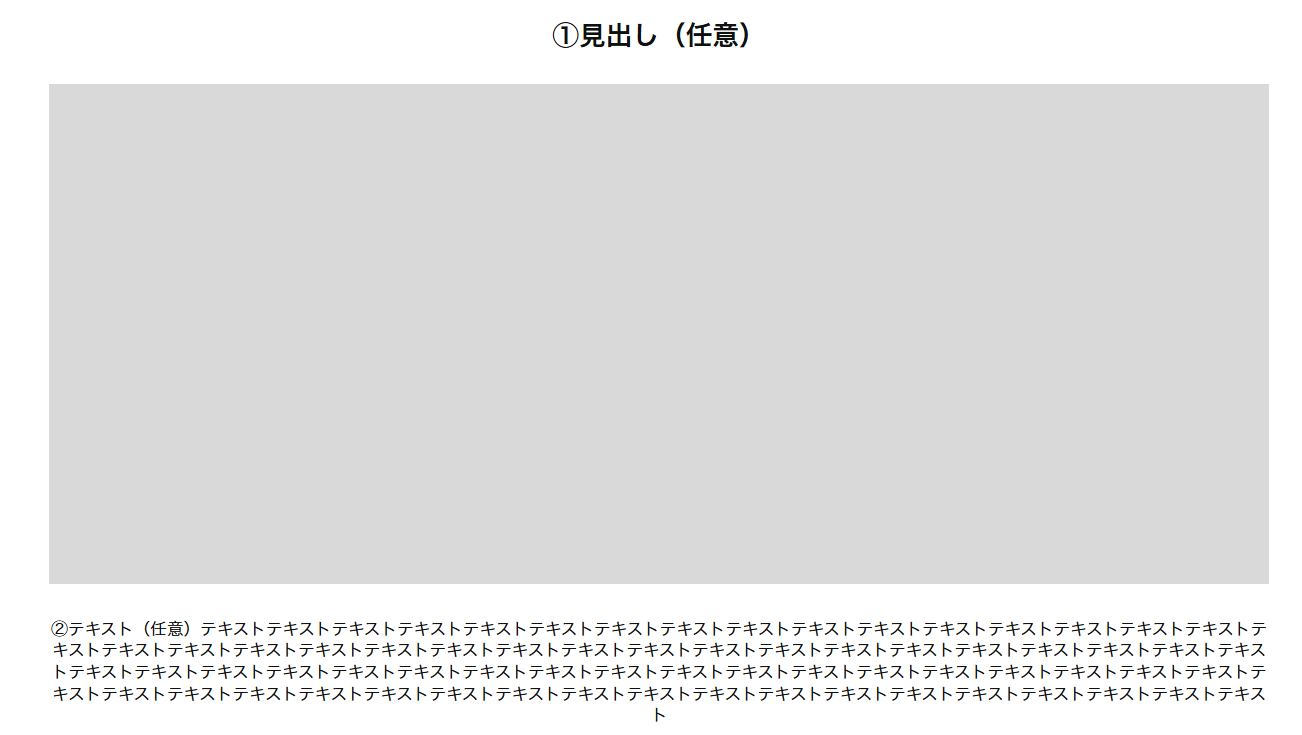
▼モバイル(SP)テキスト無しでモジュールをつなげた時の見え方
グレー = 1モジュール目
ブラック= 2モジュール目

▼デスクトップ(PC)テキスト無しでモジュールをつなげた時の見え方
グレー = 1モジュール目
ブラック= 2モジュール目

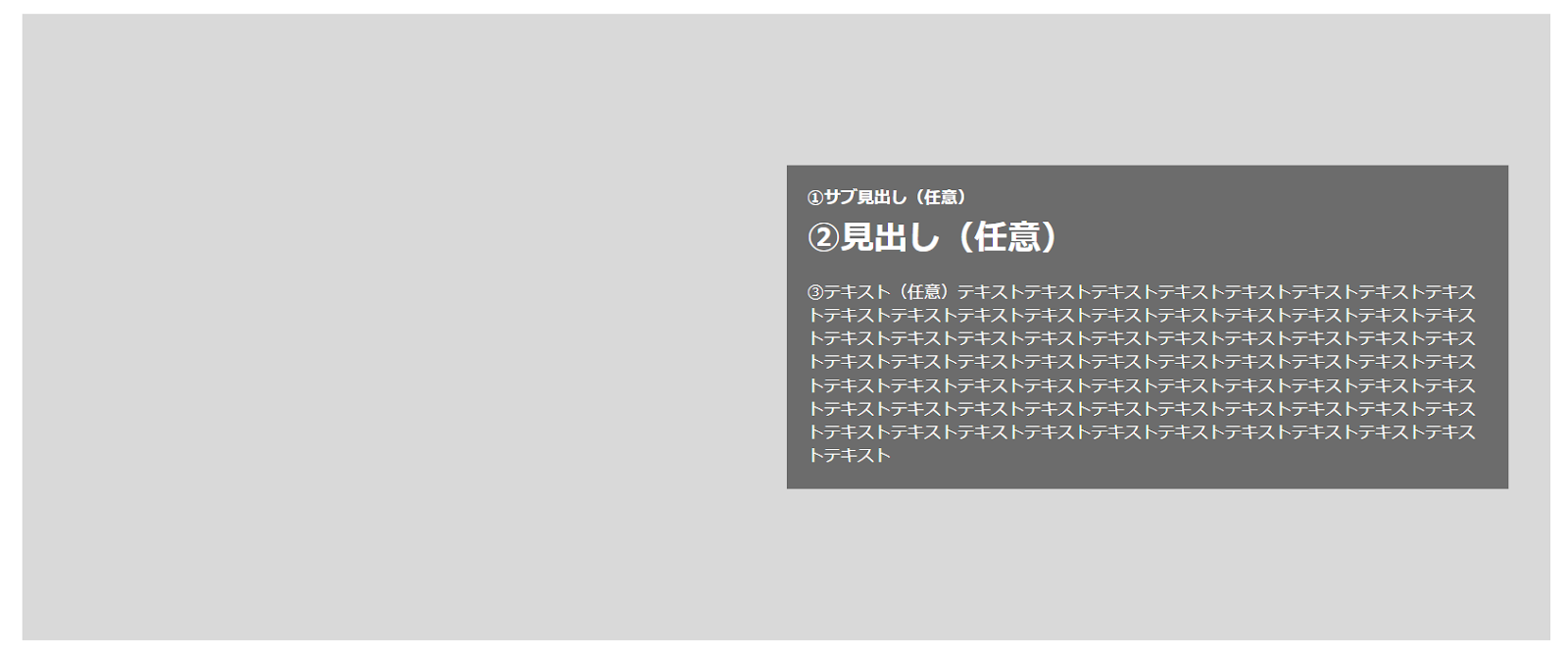
⑤「Premiumテキスト付き背景画像」
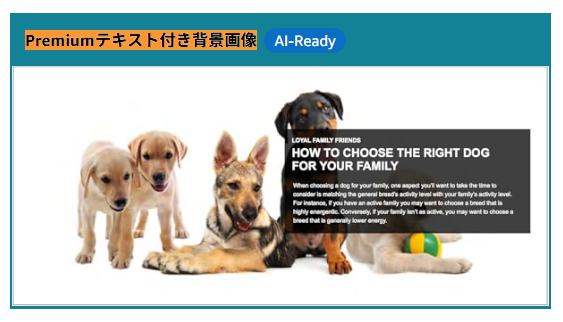
画像サイズ
【PC】横1464px 縦600px
【SP】横600px 縦450px
登録できる画像枚数
PC/SPで各1枚
セーフエリア
あり
オプション機能
①サブ見出し(任意)
②見出し(任意)
③テキスト(任意)
活用イメージ
✓商品のアイキャッチ
✓機能など商品説明
★このモジュールのポイント★
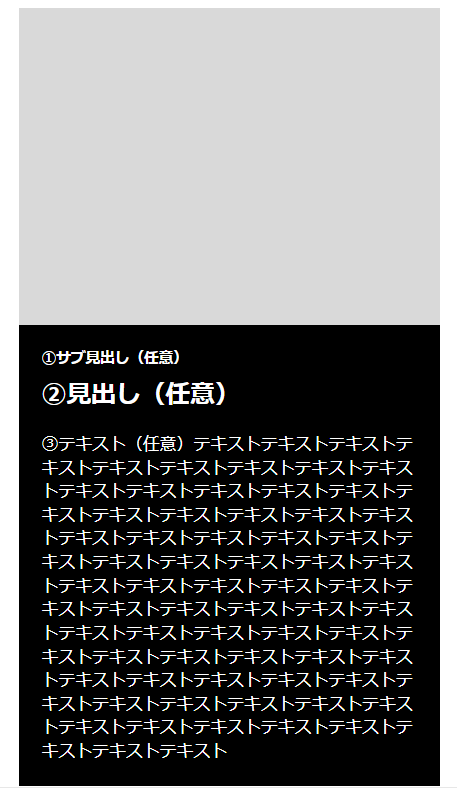
デスクトップ・モバイル版ともに表示サイズが大きく、視認性を確保できます。
デスクトップ版はテキストが画像の上に重なって表示されますが、文字入れをしていないイメージ画像とも相性良く、制作工数削減になります。
また、テキスト位置は左右どちらかを選択できるため、画像によって調整しやすいモジュールです。
▼モバイル(SP)の見え方
▼デスクトップ(PC)の見え方
※テキスト表示位置は左右選択式です。
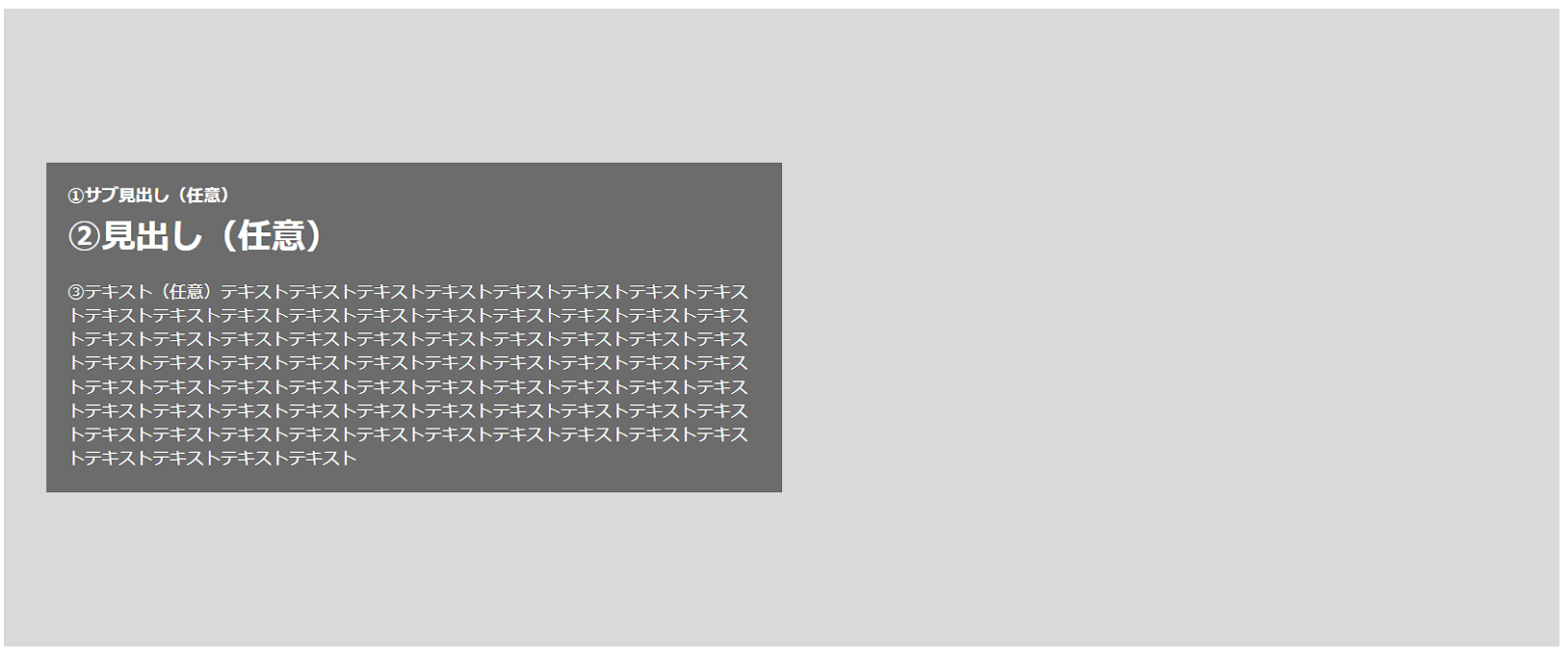
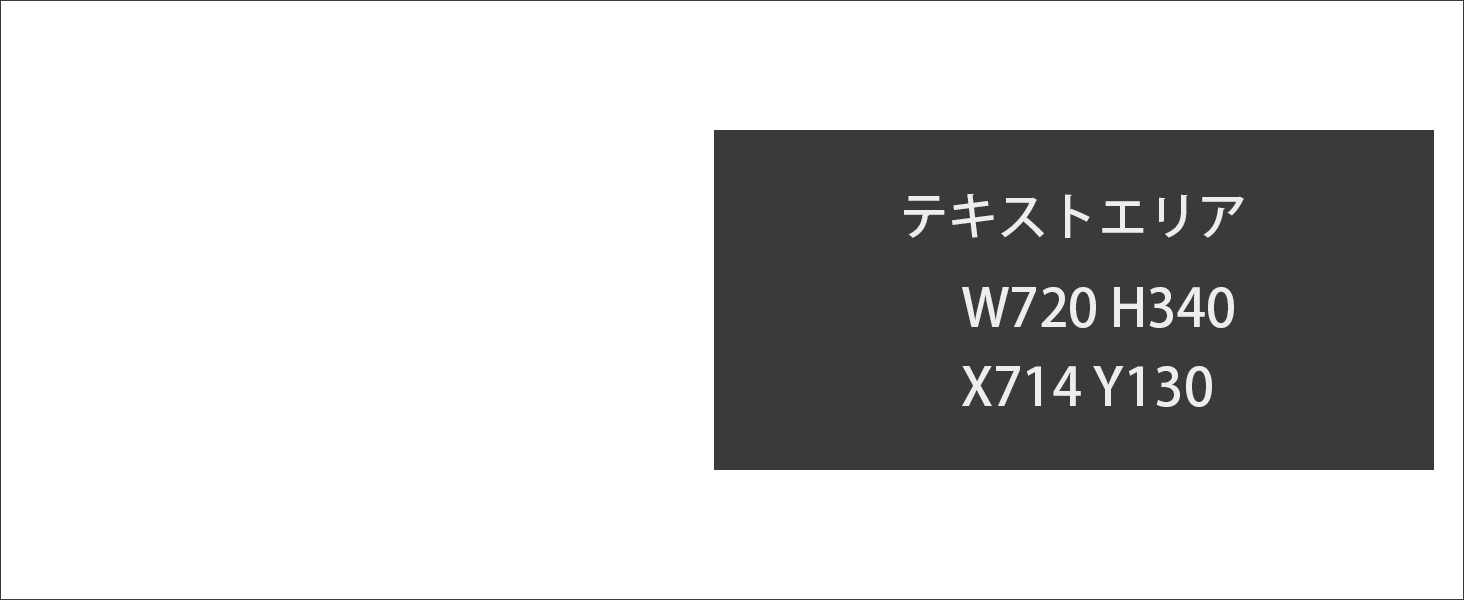
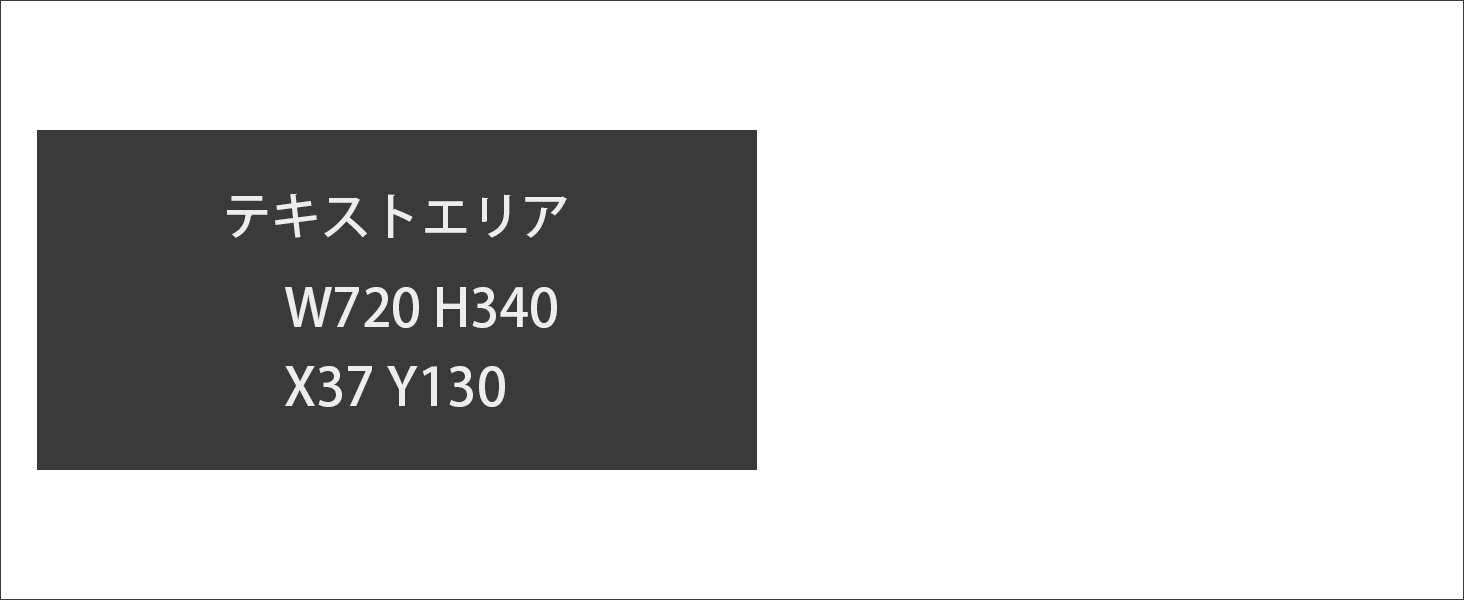
▼セーフエリア解説(PCのみ)
※テキストエリアは見出しやテキストを入力する場合のみ。
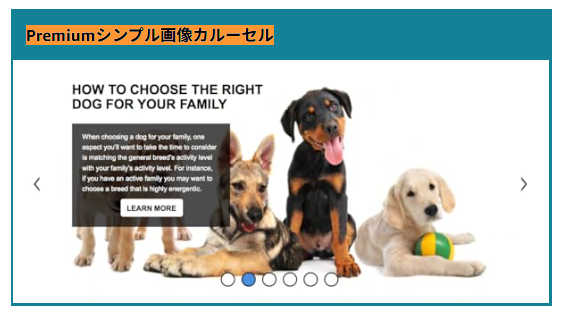
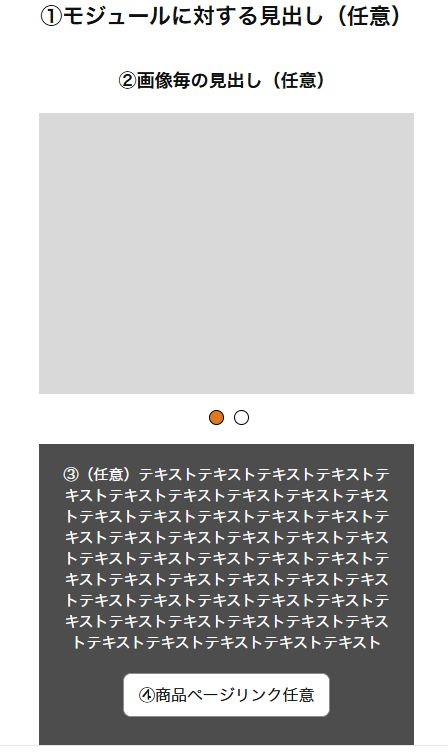
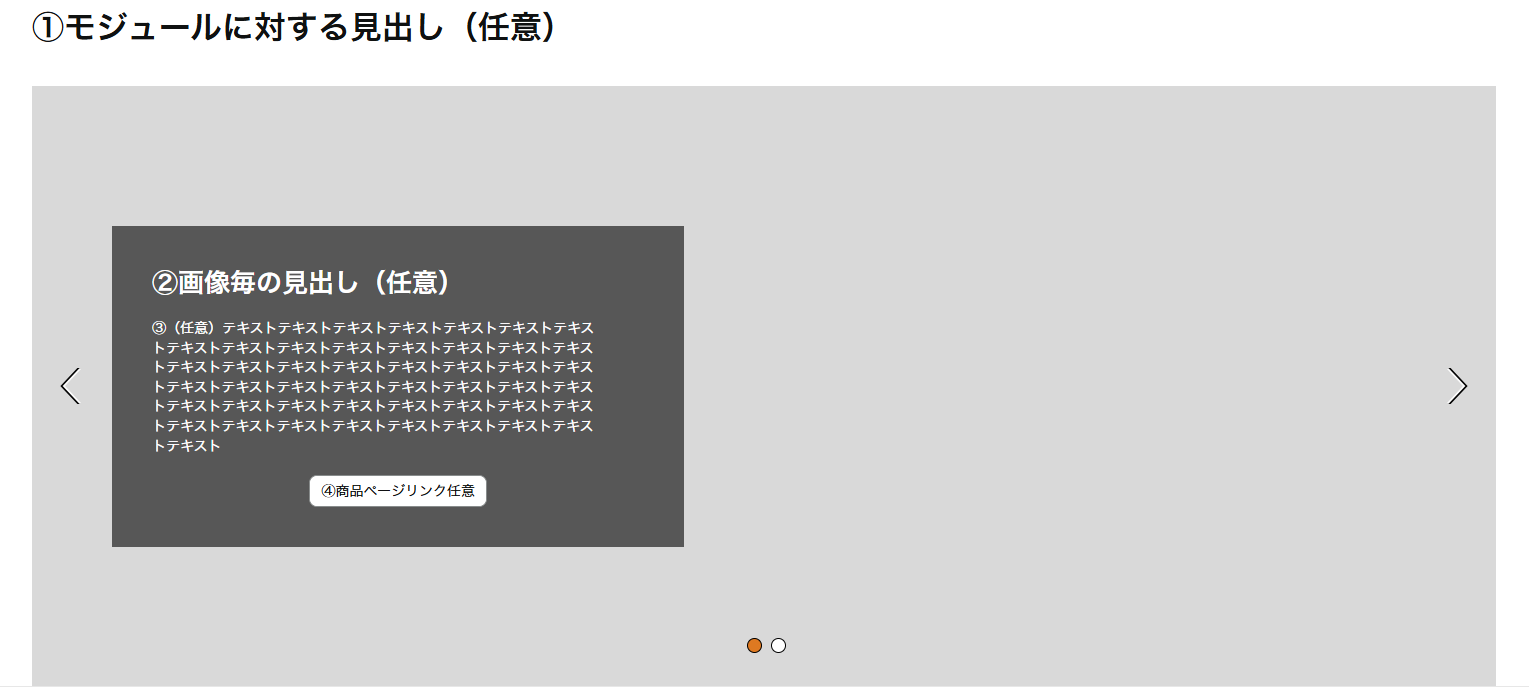
⑥「Premiumシンプル画像カルーセル」
画像サイズ
【PC】横1464px 縦600px
【SP】横600px 縦450px
登録できる画像枚数
PC/SPで各2枚~6枚
セーフエリア
あり
オプション機能
①モジュールに対する見出し(任意)
②画像毎に見出し(任意)
③テキスト(任意)
④商品ページへのリンク(任意) ※本格派モジュールで唯一の機能
活用イメージ
✓商品のアイキャッチ
✓機能など商品説明
✓シリーズ商品やオプション商品の紹介
★このモジュールのポイント★
今回紹介する本格派モジュールの中では、唯一商品ページへのリンクを貼る機能があるため、シリーズ紹介などに最適です。
カルーセルで最大6枚まで画像を登録できますが、一方で後半スライドに登録されている画像は閲覧されにくい可能性が出てきます。主要訴求は優先的に前半へ集約しておくことをおすすめいたします。
▼モバイル(SP)の見え方
▼デスクトップ(PC)の見え方
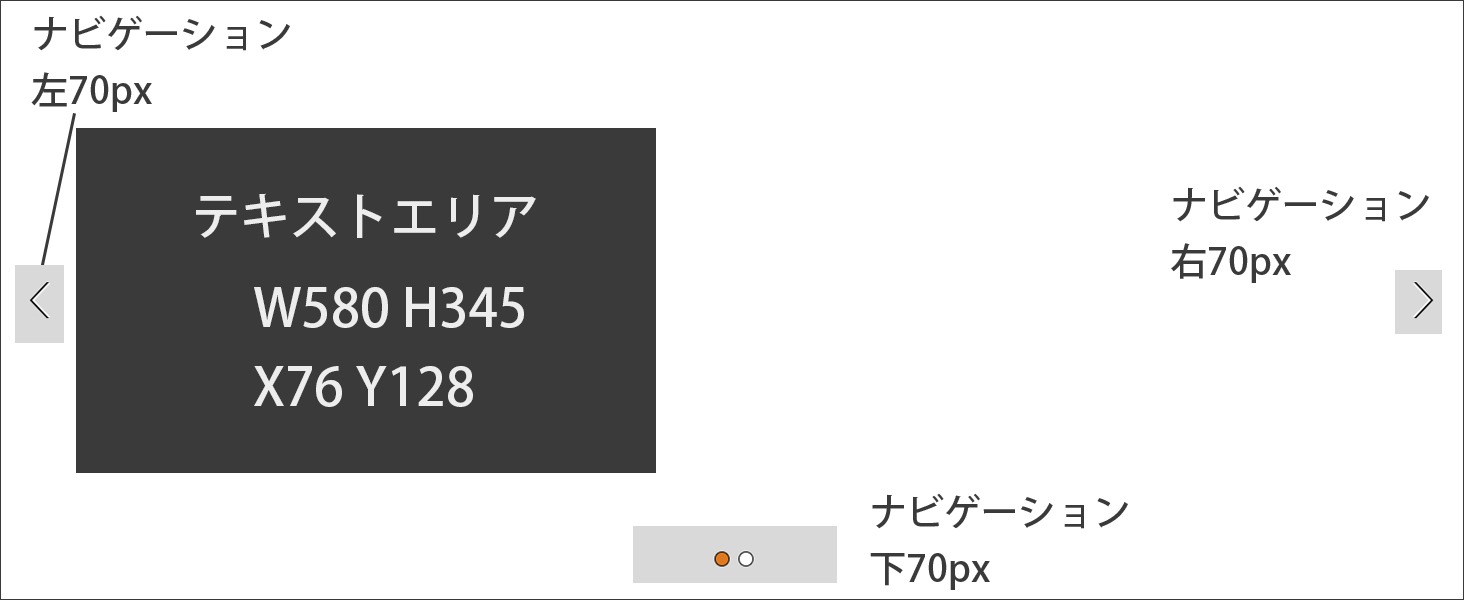
▼セーフエリア解説(PCのみ)
※テキストエリアは見出しやテキストを入力する場合のみ。
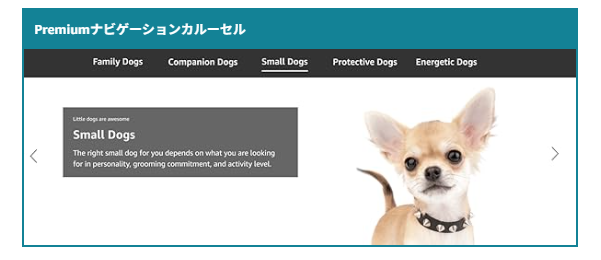
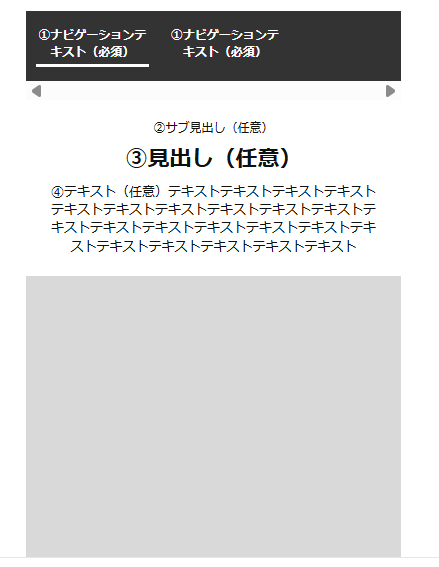
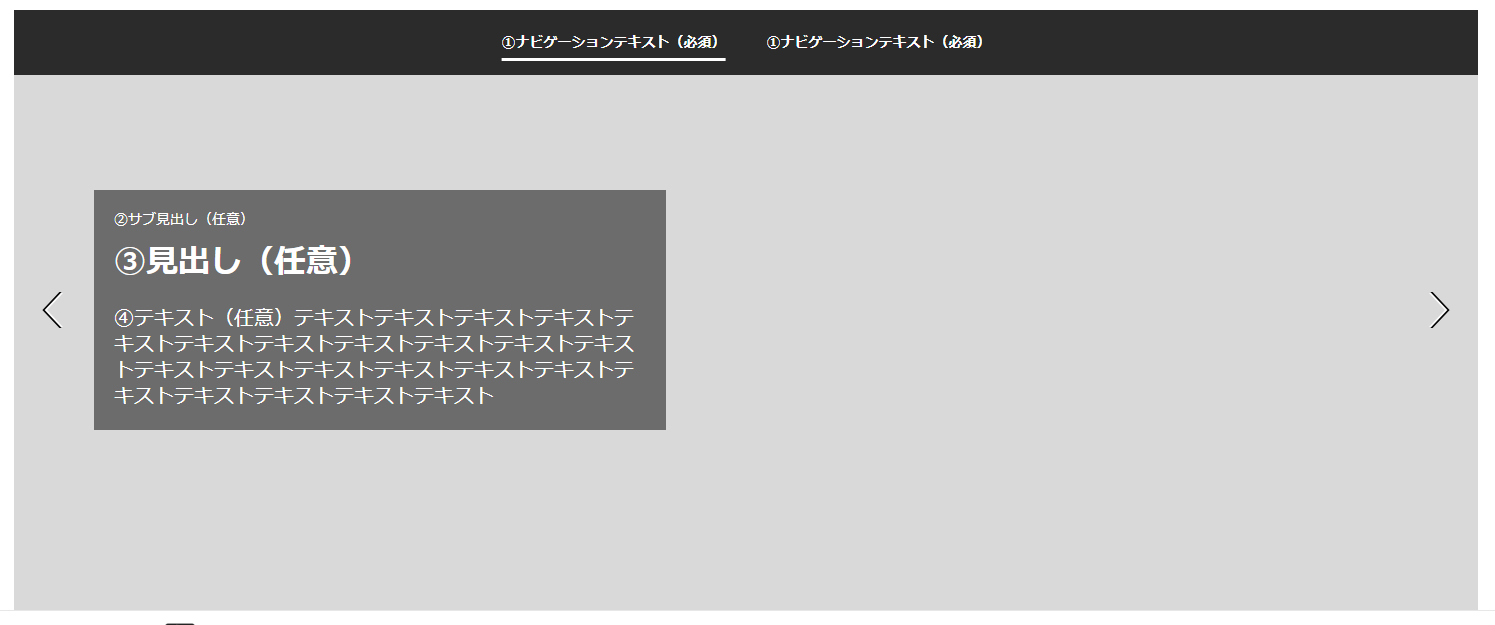
⑦「Premiumナビゲーションカルーセル」
画像サイズ
【PC】横1464px 縦600px
【SP】横600px 縦450px
登録できる画像枚数
PC/SPで各2枚~5枚
セーフエリア
あり
オプション機能
①ナビゲーションテキスト(必須)
②サブ見出し(任意)
③見出し(任意)
④テキスト(任意)
活用イメージ
✓商品のアイキャッチ
✓機能など商品説明
★このモジュールのポイント★
スライドの煩わしさからカルーセルの後半に登録した画像は見られない懸念がありますが、ナビゲーションテキストで何の画像が登録されているか一目瞭然のため、読み飛ばし対策にもおすすめです。
モバイルでの見え方がナビゲーション→見出し→テキスト→画像なため、イラストや図など、テキストで説明した内容を補完するようなデザインにも向いています。
▼モバイル(SP)の見え方
▼デスクトップ(PC)の見え方
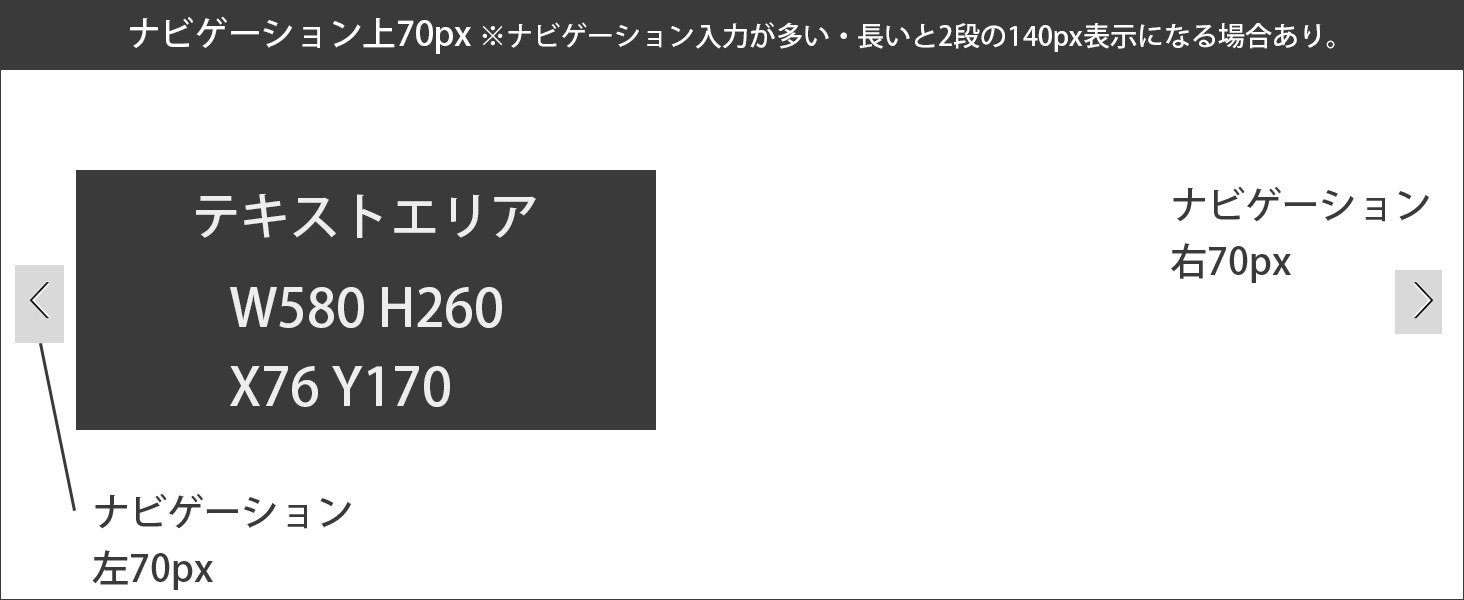
▼セーフエリア解説(PCのみ)
※テキストエリアは見出しやテキストを入力する場合のみ。
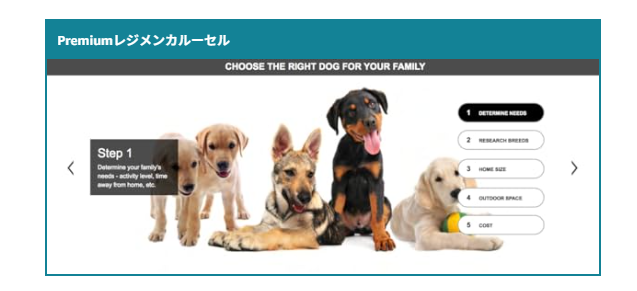
⑧「Premiumレジメンカルーセル」
画像サイズ
【PC】横1464px 縦600px
【SP】横600px 縦450px
登録できる画像枚数
PC/SPで各2枚~5枚
セーフエリア
あり
オプション機能
①見出し(任意)
②各画像見出し(任意)
③テキスト(任意)
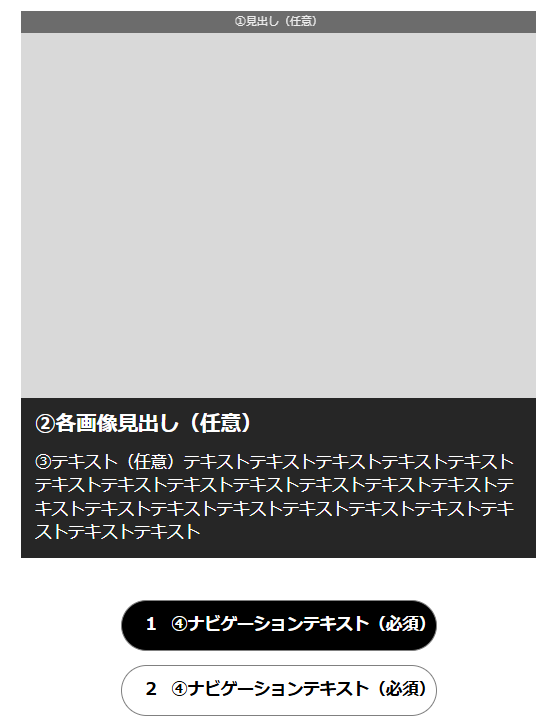
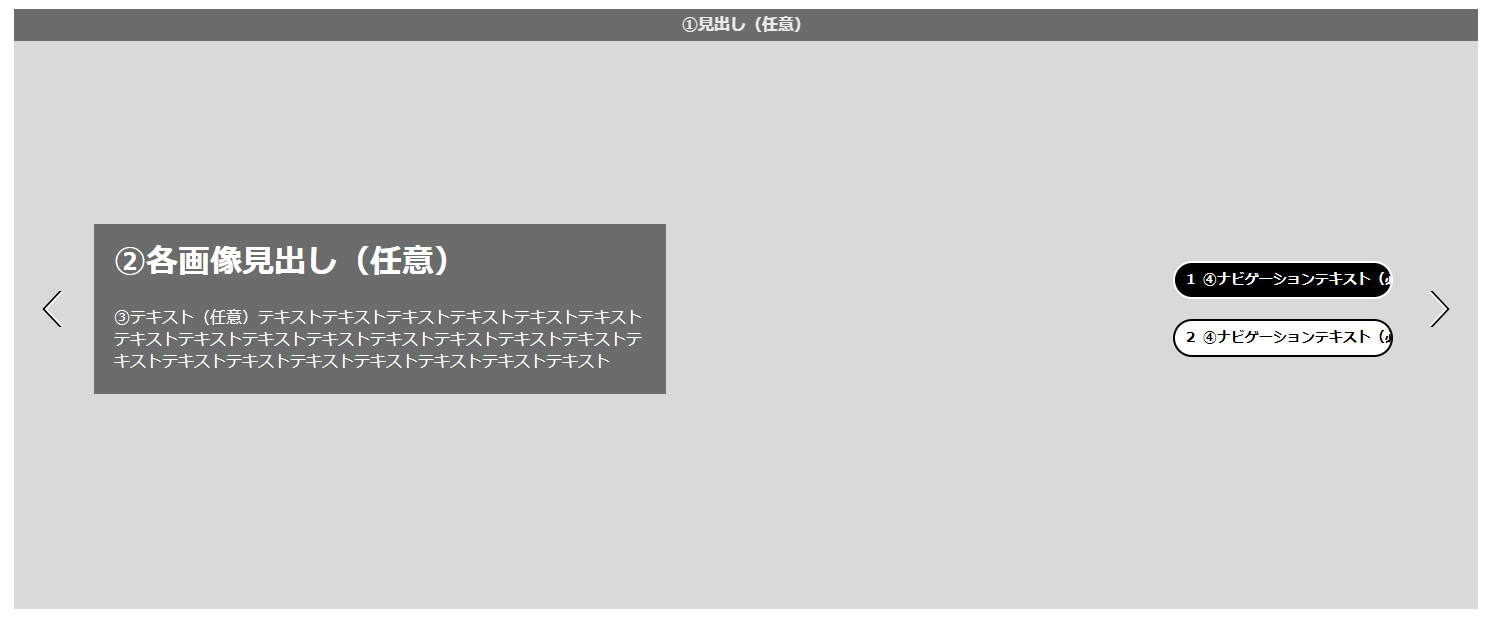
④ナビゲーションテキスト(必須)
活用イメージ
✓商品のアイキャッチ
✓機能など商品説明
★このモジュールのポイント★
スライドの煩わしさからカルーセルの後半に登録した画像は見られない懸念がありますが、ナビゲーションボタンで切り替えが可能なため、読み飛ばし対策に向いているデザインです。
ナビゲーションボタンのテキストは、規定文字数を守っていてもボタンから飛びだしてしまうため、プレビューを確認しながらの文字数調整が必要です。
▼モバイル(SP)の見え方
▼デスクトップ(PC)の見え方
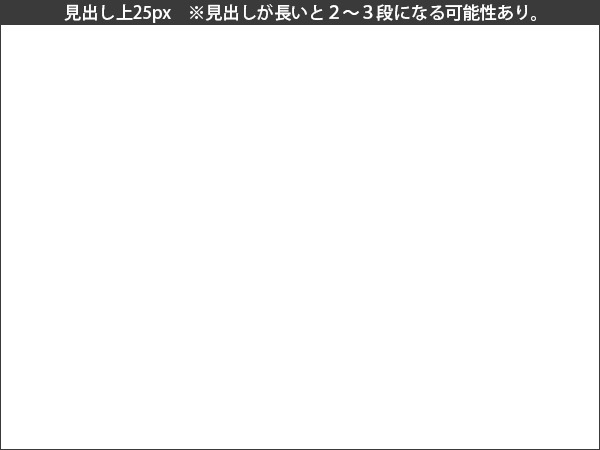
▼セーフエリア解説(モバイル)
※見出しを入力場合のみ。
▼セーフエリア解説(デスクトップ)
※見出しとテキストエリアは、入力する場合のみ。

迷ったらこれ!目的別おすすめモジュール構成
ここまででモジュールの特徴や見え方は把握いただけたかと思いますが、 「結局どれを組み合わせたらいいのか?」と迷う方もいらっしゃると思います。
そこで本章では、そのような方に向けて、目的別に「おすすめの構成例」を2パターンまとめました。
自社の制作体制や予算感に合わせて、叩き台としてご活用ください。
【目的1】工数や費用をおさえながらもリッチなA+を目指したい
本格派モジュールでアイキャッチを見せつつ、簡単派で6種類の訴求ポイントをまとめる構成です。
モジュールは4件しか使用していないので、空き枠に動画や商品比較表など追加登録の検討も可能です。
▼モバイル(SP)の見え方

▼デスクトップ(PC)の見え方
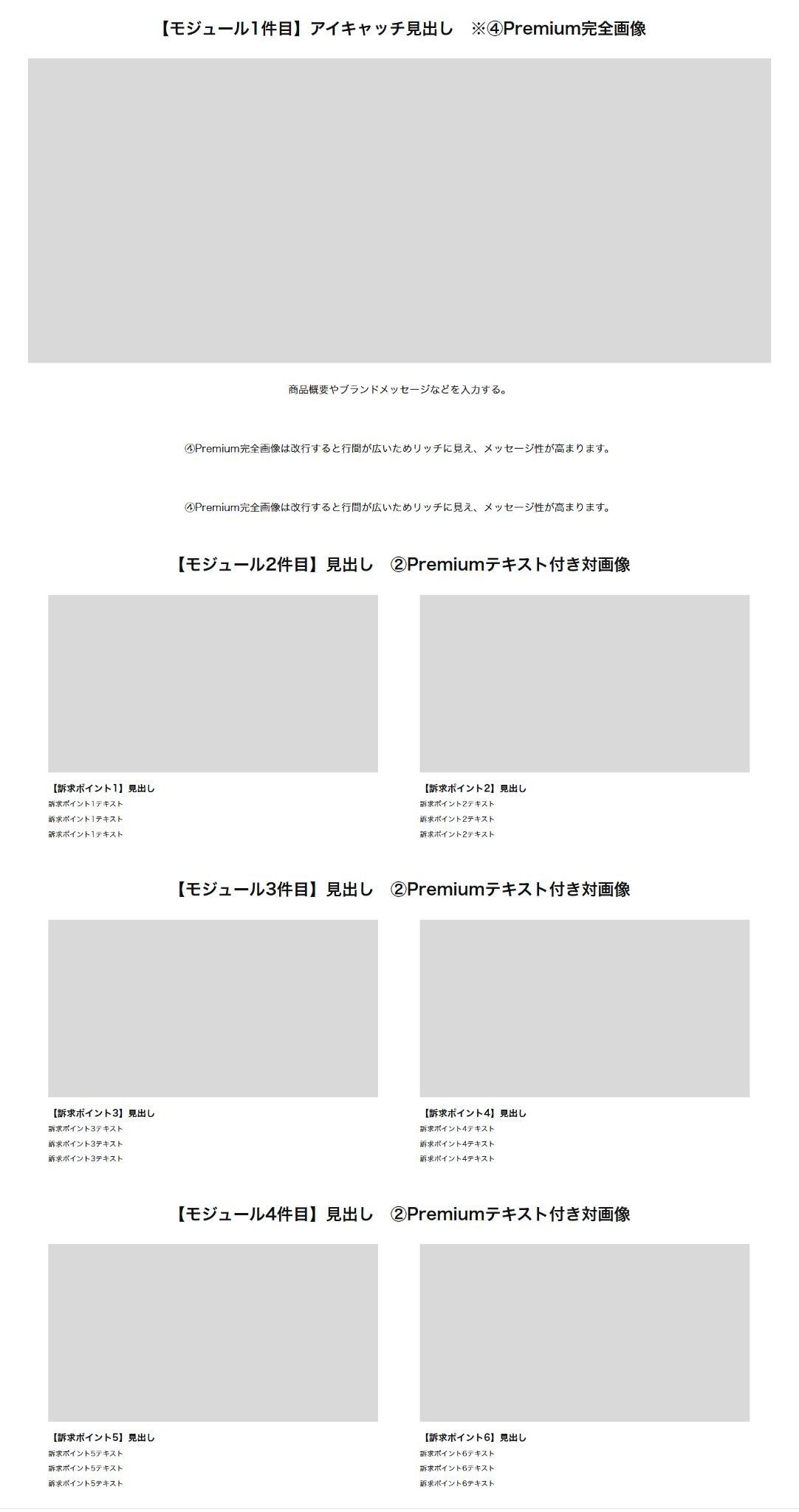
▼モジュール構成/必要画像
モジュール1件目
④Premium完全画像 ×1件
必要画像
PC用 [横1464px 縦600px] ×1枚
SP用 [横600px 縦450px] ×1枚
計2枚
モジュール2~4件目
②Premiumテキスト付き対画像 ×3件 ※情報量に合わせて増減
必要画像
PC・SP共通 [横650px 縦350px] ×6枚
計6枚
全モジュール合計:4件
必要画像合計:8枚
▼おすすめのアレンジ
訴求ポイントを絞り込みたい、もしくは長いテキストを入力したい場合は、「②Premiumテキスト付き対画像」→「①テキストを含む1つの高画質画像」に変更することで、1モジュール1訴求でテキストも長文に対応するのでおすすめです。
【目的2】他社と差別化ができるリッチなデザインにしたい
本格派モジュールを中心にデザインで見せつつ、商品の訴求ポイント、他社比較での強み、こだわりポイントまで網羅した構成です。
こちらもモジュールは4件しか使用していないので、セラー・ベンダー両方使える構成で、空き枠に動画や商品比較表などの追加登録の検討も可能です。
▼モバイル(SP)の見え方

▼デスクトップ(PC)の見え方
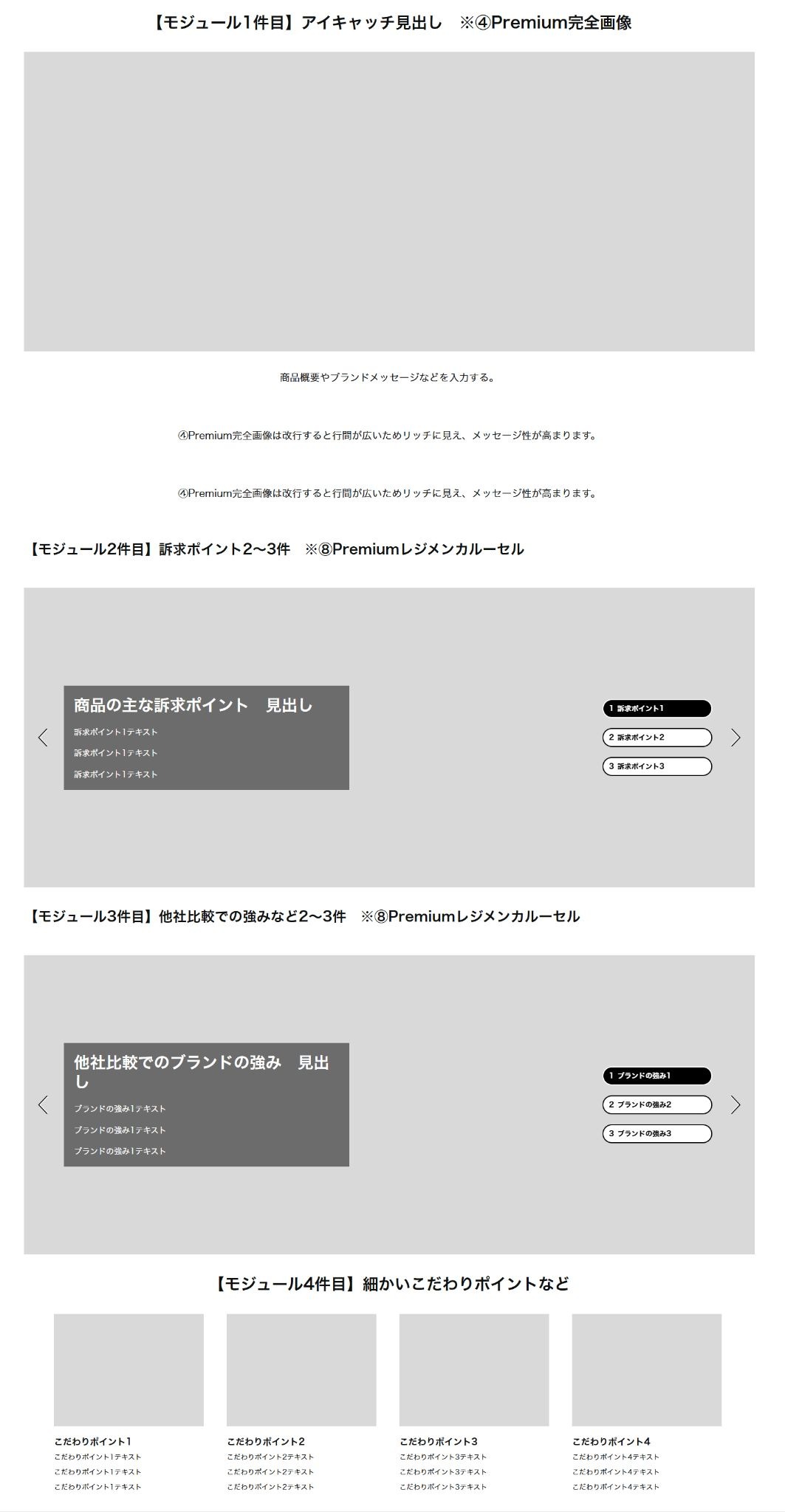
▼モジュール構成/必要画像
モジュール1件目
④Premium完全画像 ×1件
必要画像
PC用 [横1464px 縦600px] ×1枚
SP用 [横600px 縦450px] ×1枚
計2枚
モジュール2件目~3件目
⑧Premiumレジメンカルーセル ×2件
必要画像
PC用 [横1464px 縦600px] ×6枚 ※増減可
SP用 [横600px 縦450px] ×6枚 ※増減可
計12枚
モジュール4件目
③Premium 4画像およびテキスト ×1件
必要画像
PC・SP共通 [横300px 縦225px] ×4枚
計4枚
全モジュール合計:4件
必要画像合計:18枚
▼おすすめのアレンジ
サンプルでは「⑧Premiumレジメンカルーセル」にテキスト入力を行っていますが、訴求内容が図で表した方が分かりやすい場合は、訴求ポイントはテキスト入力ではなく、画像デザインで仕上げることで訴求力があがります。
また、「⑧Premiumレジメンカルーセル」をお好みに合わせて、「⑦Premiumナビゲーションカルーセル」や「⑥Premiumシンプル画像カルーセル」に置き換えても素敵な設計に仕上がります。
まとめ
いかがでしたでしょうか?
プレミアムA+の画像モジュールは種類が多く、はじめは選定や設計に悩む部分も多いですが、各モジュールの「特性」や「見え方のクセ」を把握すれば、誰でも無理なく使いこなすことができます。
特に今回ご紹介した「セーフエリア」のような表示仕様は、Amazon公式でも明確な記載が少ないため、実際に触ってみた私たちだからこそ提供できる情報です。
少しでも導入へのハードルを減らし、商品ページの訴求力のお役に立てれば幸いです。
プレミアムA+画像モジュールに悩まれている方は、まずはお気軽にAmazon専門コンサル・運用代行のアグザルファまでご相談ください!
アグザルファブログが皆様の一助となれば幸いです。
最後までお読みいただきありがとうございました
今後もアグザルファブログでは、Amazon出品者の皆さまに役立つ情報を発信して参ります!
ぜひ日々のAmazon出品にお役立てください。
/
まずはお気軽にご相談ください!無料コンサル実施中
\
Amazon専門コンサル・運用代行サービスについて詳しくはコチラ⬇︎

┃公式YouTubeチャンネル 「あぐちゃんねる」

┃メディア掲載情報
■アグザルファ、「Amazonふるさと納税」支援で寄付額が243倍の自治体も アマゾン専門チームがデータ分析を基に(2025年11月11日「日本ネット経済新聞」)
https://netkeizai.com/articles/detail/16388

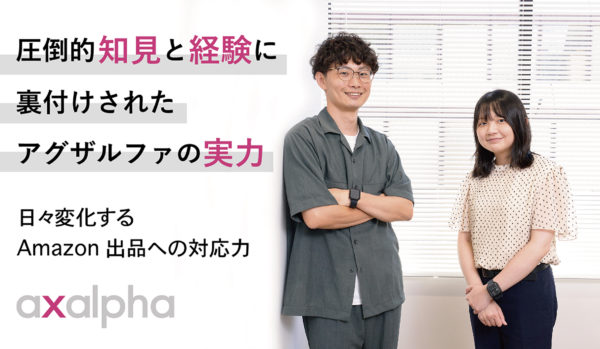
■日々変化するAmazon出品への対応力! 圧倒的知見と経験に裏付けされたアグザルファの実力(2023年10月3日公開「ECのミカタ」)
https://ecnomikata.com/original_news/40277/

■Amazonでの“勝ち方”を知るアグザルファが最短距離”で売上を最大化(2023年4月6日公開「ECのミカタ」)
https://ecnomikata.com/original_news/38560/
■「個の力の最大化」をミッションに。 日本初のAmazon専門コンサルが提供する+αの価値(2022年9月30日公開「ECのミカタ」)
https://ecnomikata.com/original_news/36126/
#Amazonコンサル #Amazon運用代行 #アグザルファ #Amazon出品 #AmazonプレミアムA+ #画像モジュール